

小眯眼
- 分类
- 摄影图像
- 大小
- 64.03MB
- 版本
- 222
- 更新
- 2026-04-27
- 系统
- Android / iOS
- 语言
- 简体中文
- 厂商
- 来自互联网
- 状态
- 高速可用
软件截图


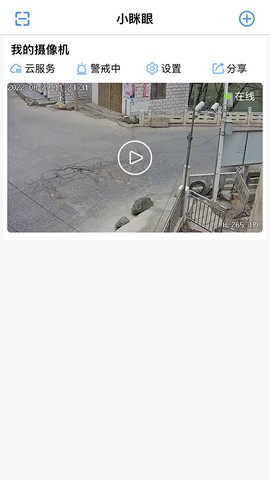
软件介绍
小眯眼app是一款面向安卓与iOS平台的远程视频监控工具,其核心作用在于打通手机与电脑终端之间的设备壁垒,让用户借助阿里云平台对摄像机进行统一管理。该软件适用于家庭安防、店铺看护以及户外场景,用户只需将摄像头与软件完成设备绑定,即可通过云端实现实时画面调取、历史录像回放与设备状态监控。整体操作逻辑清晰,功能覆盖较为全面,适合对远程监控有实际需求的用户安装使用。
软件功能
1、三种夜视模式与三种报警模式可自由组合。全彩夜视、红外夜视、智能夜视三种方案对应不同光照条件;智能警戒、全天警戒、定时警戒三种报警策略则根据实际安防需求切换,减少无效告警干扰。
2、双向语音通话功能。依托实时音频通道,通话效果接近日常即时通讯软件,在室内外不同场景下均能保持可用的听觉体验。
3、回放模式。支持0.5秒快速检索,可按报警图片或时间条定位录像片段,便于快速查找特定时间段的监控画面。
小眯眼监控摄像头怎么连接手机?
1、启动小眯眼app,完成注册与登录后进入首页,点击添加设备按钮。
![小眯眼[图1]](https://static.down8818.com/uploads/20261006/6ac3e04c80be82.09755595.png)
2、添加设备提供四种联网方式:智能联网、二维码联网、4G设备联网、网线连接。用户需根据摄像头实际支持的联网类型选择对应入口。
![小眯眼[图2]](https://static.down8818.com/uploads/20261006/6ac3e04cb17bc6.53922169.png)
3、扫描摄像机机身上的二维码,听到扫码成功提示音后,等待摄像头与WiFi完成配对,该过程通常持续10至30秒。收到连接成功提示后点击完成即可。
![小眯眼[图3]](https://static.down8818.com/uploads/20261006/6ac3e04ce64942.62378566.png)
4、若无法找到二维码,可改用手动输入WLAN密码的方式,进入配网模式后扫描二维码完成绑定。
![小眯眼[图4]](https://static.down8818.com/uploads/20261006/6ac3e04d28a8d9.47077537.png)
相关问题
一、小眯眼app中总是显示摄像头设备离线,要怎么办?
1、检查电源。确认摄像头供电是否正常,插排误碰导致的断电是设备离线的常见原因。
2、检查电压。电源插头质量不佳可能造成电压波动,进而引发频繁掉线,建议使用厂家原装电源适配器。
3、检查WiFi信号。路由器信号不稳定会直接影响摄像头在线状态,应定期查看摄像头的网络质量,尽量保持在80%以上。
4、检查手机网络。手机端网络不稳定同样会导致无法正常连接摄像头,可在WiFi环境良好的条件下测试连接是否恢复。
5、重新初始化摄像头。若摄像头反复离线,可能是初始配置存在异常,需重新初始化后观察在线状态。
6、硬件故障。排除上述原因后仍频繁离线,则需考虑摄像头硬件本身存在问题,建议联系厂家客服获取检修或更换建议。
二、小眯眼智能摄像机连接成功怎么发现不了设备添加不了设备?
设备通电后,快速按复位键两次完成解绑,再重新复位并连接即可。
更新日志
v2.6.7版本
优化系统性能,提升操作流畅度。