

漫画阅读屏
- 分类
- 新闻阅读
- 大小
- 14.74MB
- 版本
- 201
- 更新
- 2026-04-27
- 系统
- Android / iOS
- 语言
- 简体中文
- 厂商
- 来自互联网
- 状态
- 高速可用
软件截图


软件介绍
漫画阅读屏app说白了就是一个专门在手机本地看漫画的小工具,它其实就是Comic Screen的中文汉化版。你手机里存的那些ZIP、RAR、CBZ、CBR压缩包,它都能直接扒开看,不用你费劲先解压。JPEG、GIF、PNG、BMP这些常见图片格式更是不在话下,点开就加载。界面语言也给了你充分的自由,英文、日文、韩文随便切,看哪个顺眼用哪个。
漫画阅读屏如何使用
1、打开软件进到主界面,眼睛往左上角瞟,有个三条杠的菜单按钮,戳它一下。
![漫画阅读屏[图1]](https://static.down8818.com/uploads/20261006/6ac3e043c87336.29230967.png)
2、左边会唰地滑出来一个文件浏览器,这玩意儿就跟电脑上的资源管理器差不多,找到你平时塞漫画的那个文件夹。
![漫画阅读屏[图2]](https://static.down8818.com/uploads/20261006/6ac3e0440fb459.09146006.png)
3、选中文件夹之后,里面的漫画文件就整整齐齐列在目录里了,跟排队似的。
![漫画阅读屏[图3]](https://static.down8818.com/uploads/20261006/6ac3e04440af65.19409199.png)
4、看到想看的直接点下去,立马就能翻起来,不跟你废话。
![漫画阅读屏[图4]](https://static.down8818.com/uploads/20261006/6ac3e04476e521.18981864.png)
5、阅读的时候屏幕上方会冒出一排工具栏,画面方向不对就转一下,边缘有多余白边就裁掉,挺省事的。
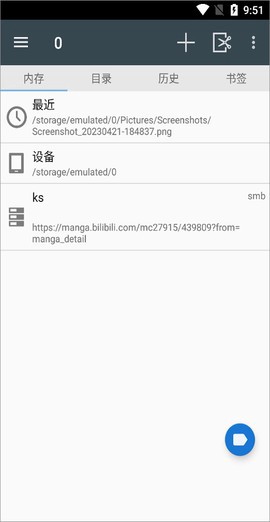
6、要是你想看局域网里电脑上存的漫画,点主页上方的那个加号按钮。
![漫画阅读屏[图5]](https://static.down8818.com/uploads/20261006/6ac3e044b2a227.18748727.png)
7、弹窗里挑一个连接协议,SMB或者FTP都行,连上远程服务器就能直接刷漫画了。
![漫画阅读屏[图6]](https://static.down8818.com/uploads/20261006/6ac3e044e68d61.74039574.png)
漫画阅读屏中文怎么设置 comicscreen怎么设置中文
你装好这个版本之后根本不用折腾,打开就是已经汉化好的中文界面,直接能用。
![漫画阅读屏[图7]](https://static.down8818.com/uploads/20261006/6ac3e0452384a5.48348376.png)
但如果你手痒想换成日文或者韩文界面,那就点右上角三个点的菜单图标。
![漫画阅读屏[图8]](https://static.down8818.com/uploads/20261006/6ac3e045525bf9.07253304.png)
菜单拉出来之后找到设置这一项,点进去。
![漫画阅读屏[图9]](https://static.down8818.com/uploads/20261006/6ac3e0458d81d8.30376610.png)
在设置列表里往下扒拉,看到语言这一栏就戳进去。
![漫画阅读屏[图10]](https://static.down8818.com/uploads/20261006/6ac3e045c454a9.18747862.png)
最后在语言列表里勾中你想用的那个,完事。
![漫画阅读屏[图11]](https://static.down8818.com/uploads/20261006/6ac3e046033925.81645363.png)
应用特色
【压缩文件支持】
ZIP、RAR、CBZ、CBR,这四种主流漫画压缩格式它全吃。
【图片格式支持】
JPEG、GIF、PNG、BMP,日常见到的图片格式基本没落下。
【核心功能】
SMB和FTP网络连接,直接读局域网里的漫画库
拖放操作,文件文件夹往里一拽就完事
平滑图像滚动,翻页不卡顿
ZIP文件快速查看,不用等解压
页面移动预览,翻之前先瞄一眼
水平视图模式,一次显示两页
垂直视图模式,一页一页往下刷
自动页面跳转,省得你手动翻
支持章节抽屉,ZIP里有文件夹也能识别
直接列出文件夹里的图像,不跟你绕弯子
硬件键翻页,音量键也能当翻页键用,单手操作舒服得很
注意一下,这软件本身不带任何漫画和压缩包,你得自己往里放资源
应用亮点
1、本地漫画管理这块它做得相当顺手,你下载的那些本子、单行本、合集,往里一丢就能分类整理,想看哪部点哪部。
2、上手基本零门槛,不用你去网上到处翻资源站,它内置的文件管理功能直接把你手机里存的漫画安排得明明白白。
3、本地功能用起来很扎实,列表清晰不杂乱,你下载的好东西随时都能翻出来重温,管理起来一点不费劲。